1. 监控面板安装部署
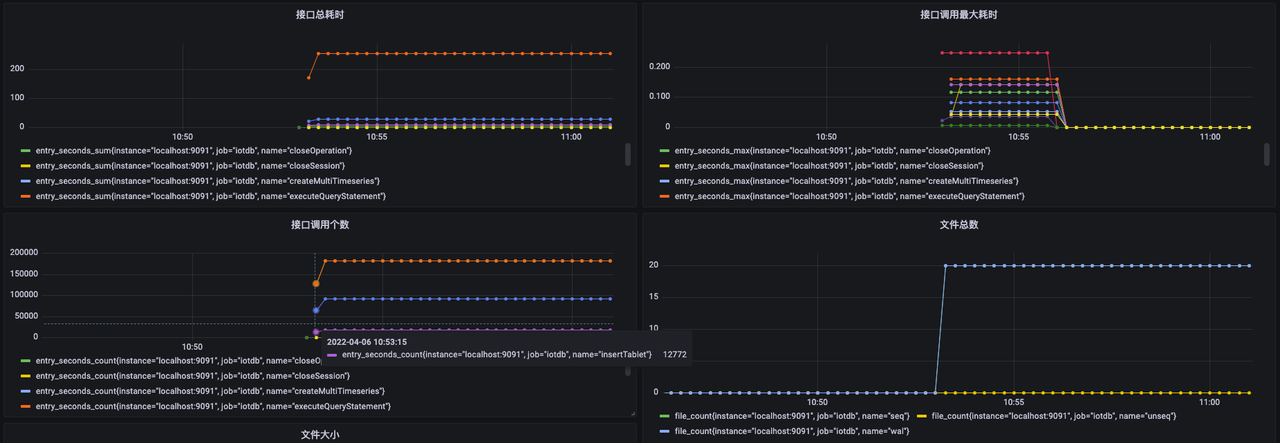
从 IoTDB 1.0 版本开始,我们引入了系统监控模块,可以完成对 IoTDB 的重要运行指标进行监控,本文介绍了如何在 IoTDB 分布式开启系统监控模块,并且使用 Prometheus + Grafana 的方式完成对系统监控指标的可视化。
1.1 前期准备
1.1.1 软件要求
- IoTDB:1.0 版本及以上,可以前往官网下载:https://iotdb.apache.org/Download/
- Prometheus:2.30.3 版本及以上,可以前往官网下载:https://prometheus.io/download/
- Grafana:8.4.2 版本及以上,可以前往官网下载:https://grafana.com/grafana/download
- IoTDB 监控面板:基于企业版IoTDB的数据库监控面板,您可联系商务获取
1.1.2 启动 ConfigNode
本文以 3C3D 为例
- 进入
iotdb-enterprise-1.3.x.x-bin包 - 修改配置文件
conf/iotdb-confignode.properties,修改如下配置,其他配置保持不变:
cn_metric_reporter_list=PROMETHEUS
cn_metric_level=IMPORTANT
cn_metric_prometheus_reporter_port=9091
- 运行脚本启动 ConfigNode:
./sbin/start-confignode.sh,出现如下提示则为启动成功:

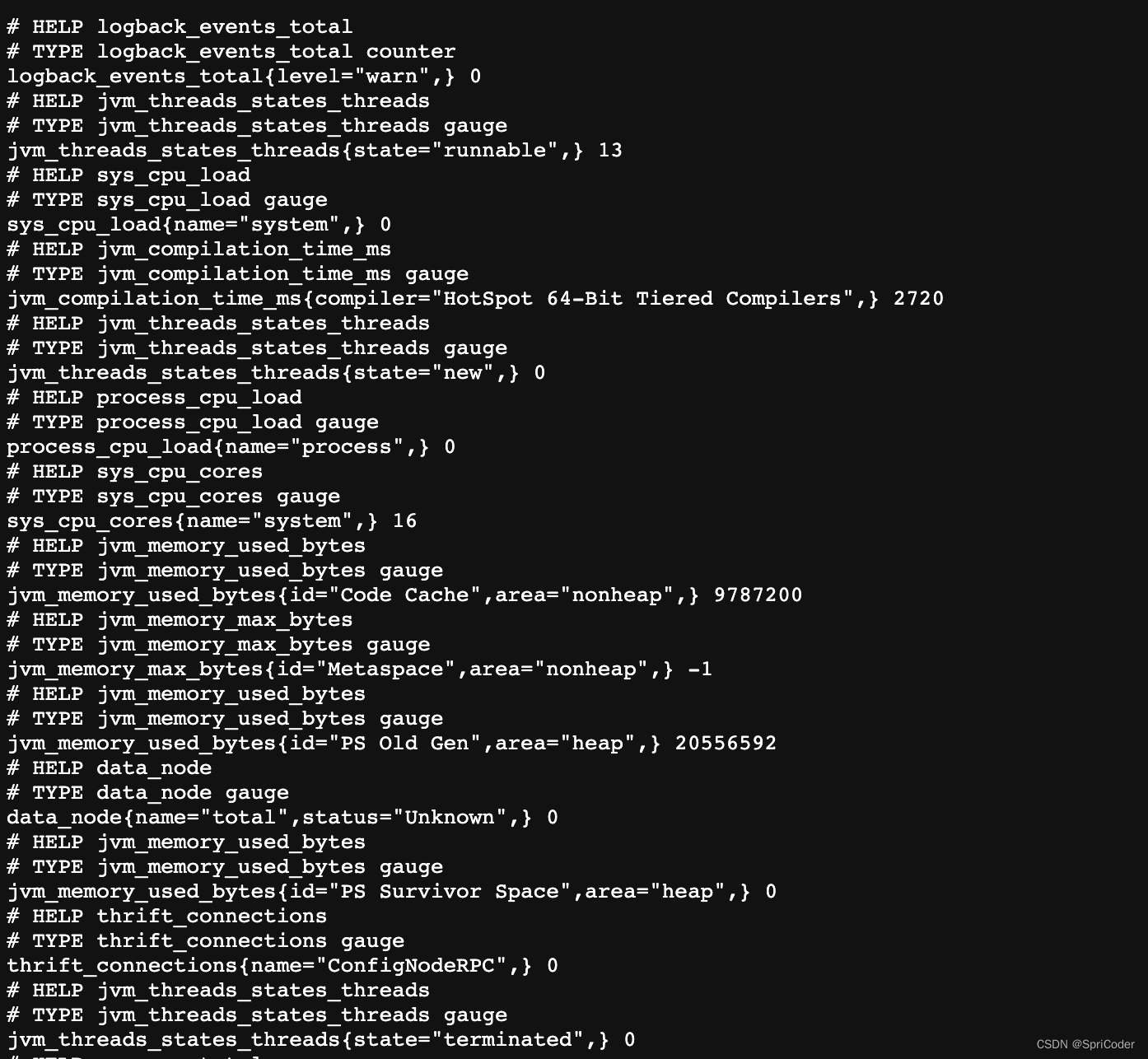
- 同样地,另外两个 ConfigNode 节点可以分别配置到 9092 和 9093 端口。
1.1.3 启动 DataNode
- 进入
iotdb-enterprise-1.3.x.x-bin包 - 修改配置文件
conf/iotdb-datanode.properties,修改如下配置,其他配置保持不变:
dn_metric_reporter_list=PROMETHEUS
dn_metric_level=IMPORTANT
dn_metric_prometheus_reporter_port=9094
- 运行脚本启动 DataNode:
./sbin/start-datanode.sh,出现如下提示则为启动成功:

- 在浏览器进入
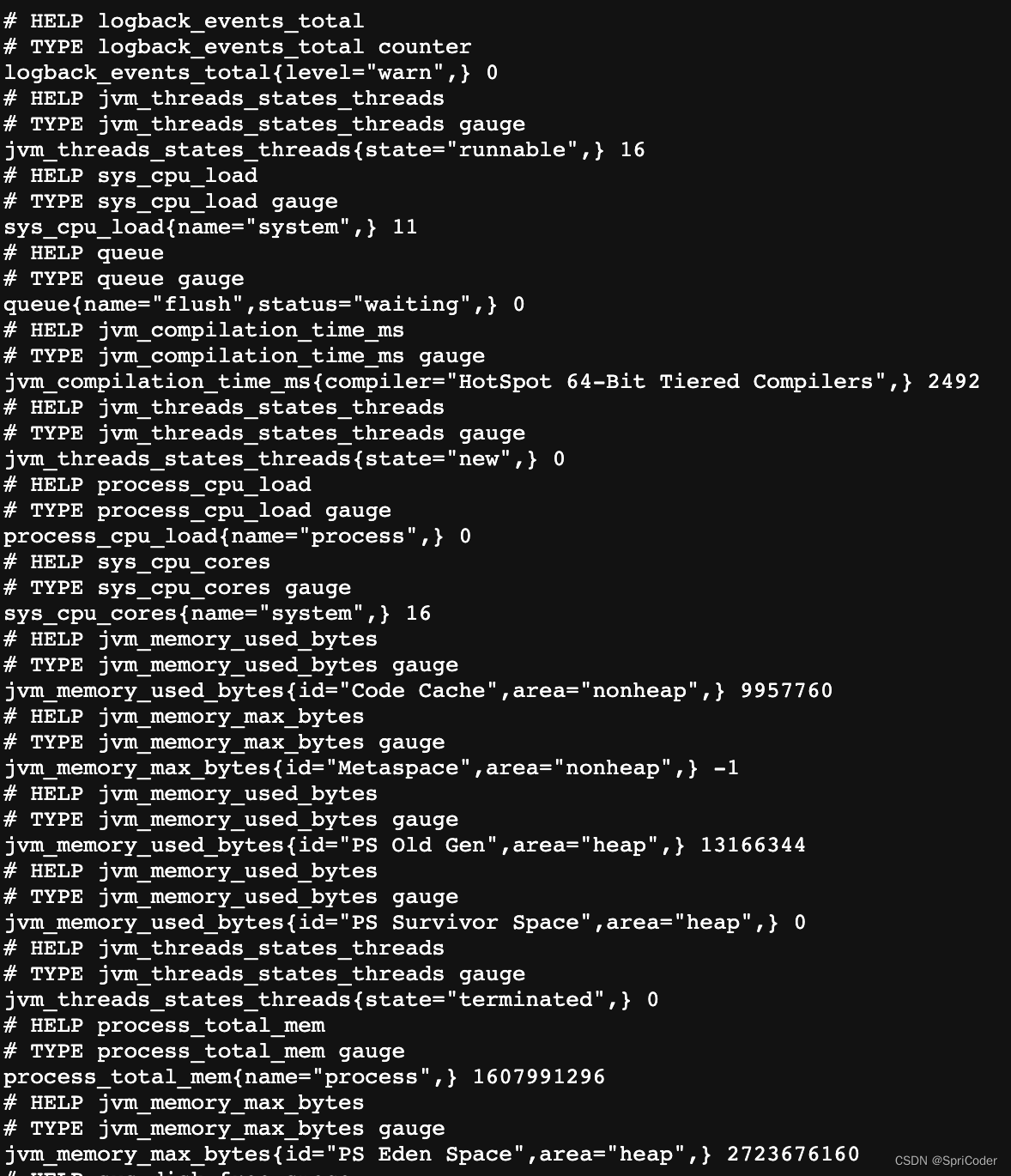
http://localhost:9094/metrics网址,可以查看到如下的监控项信息:
- 同样地,另外两个 DataNode 可以配置到 9095 和 9096 端口。
1.1.4 说明
进行以下操作前请确认IoTDB集群已启动。
本文将在一台机器(3 个 ConfigNode 和 3 个 DataNode)环境上进行监控面板搭建,其他集群配置是类似的,用户可以根据自己的集群情况(ConfigNode 和 DataNode 的数量)进行配置调整。本文搭建的集群的基本配置信息如下表所示。
| 集群角色 | 节点IP | 监控模块推送器 | 监控模块级别 | 监控 Port |
|---|---|---|---|---|
| ConfigNode | 127.0.0.1 | PROMETHEUS | IMPORTANT | 9091 |
| ConfigNode | 127.0.0.1 | PROMETHEUS | IMPORTANT | 9092 |
| ConfigNode | 127.0.0.1 | PROMETHEUS | IMPORTANT | 9093 |
| DataNode | 127.0.0.1 | PROMETHEUS | IMPORTANT | 9094 |
| DataNode | 127.0.0.1 | PROMETHEUS | IMPORTANT | 9095 |
| DataNode | 127.0.0.1 | PROMETHEUS | IMPORTANT | 9096 |
1.2 配置 Prometheus 采集监控指标
- 下载安装包。下载Prometheus的二进制包到本地,解压后进入对应文件夹:
tar xvfz prometheus-*.tar.gz
cd prometheus-*
- 修改配置。修改Prometheus的配置文件prometheus.yml如下 a. 新增 confignode 任务收集 ConfigNode 的监控数据 b. 新增 datanode 任务收集 DataNode 的监控数据
global:
  scrape_interval: 15s

scrape_configs:
  - job_name: "prometheus"
    static_configs:
    - targets: ["localhost:9090"]
  - job_name: "confignode"
    static_configs:
    - targets: ["localhost:9091", "localhost:9092", "localhost:9093"]
    honor_labels: true
  - job_name: "datanode"
    static_configs:
    - targets: ["localhost:9094", "localhost:9095", "localhost:9096"]
    honor_labels: true
- 启动Promethues。Prometheus 监控数据的默认过期时间为 15d。在生产环境中,建议将其调整为 180d 以上,以对更长时间的历史监控数据进行追踪,启动命令如下所示:
./prometheus --config.file=prometheus.yml --storage.tsdb.retention.time=180d
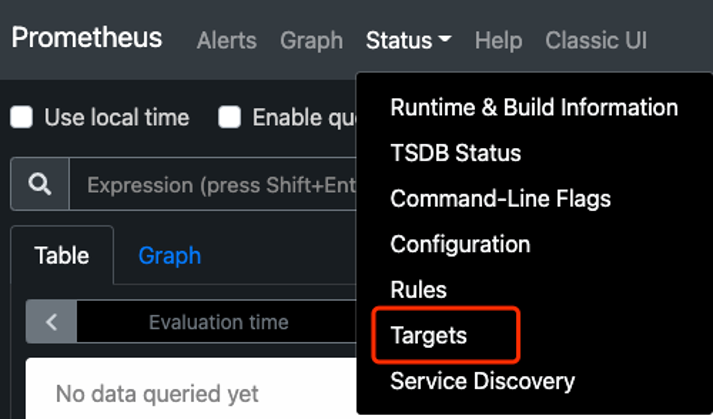
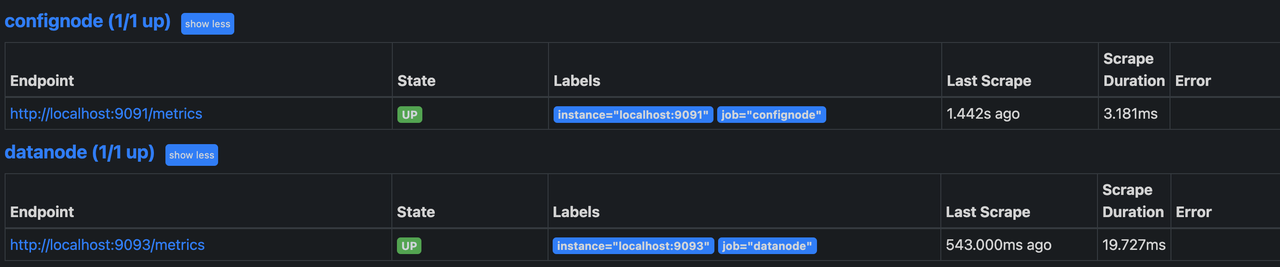
- 确认启动成功。在浏览器中输入 http://localhost:9090,进入Prometheus,点击进入Status下的Target界面(如下图1),当看到State均为Up时表示配置成功并已经联通(如下图2),点击左侧链接可以跳转到网页监控。
1.3 使用 Grafana 查看监控数据
1.3.1 Step1:Grafana 安装、配置与启动
- 下载Grafana的二进制包到本地,解压后进入对应文件夹:
tar -zxvf grafana-*.tar.gz
cd grafana-*
- 启动Grafana并进入:
./bin/grafana-server web
- 在浏览器中输入 http://localhost:3000,进入Grafana,默认初始用户名和密码均为 admin。
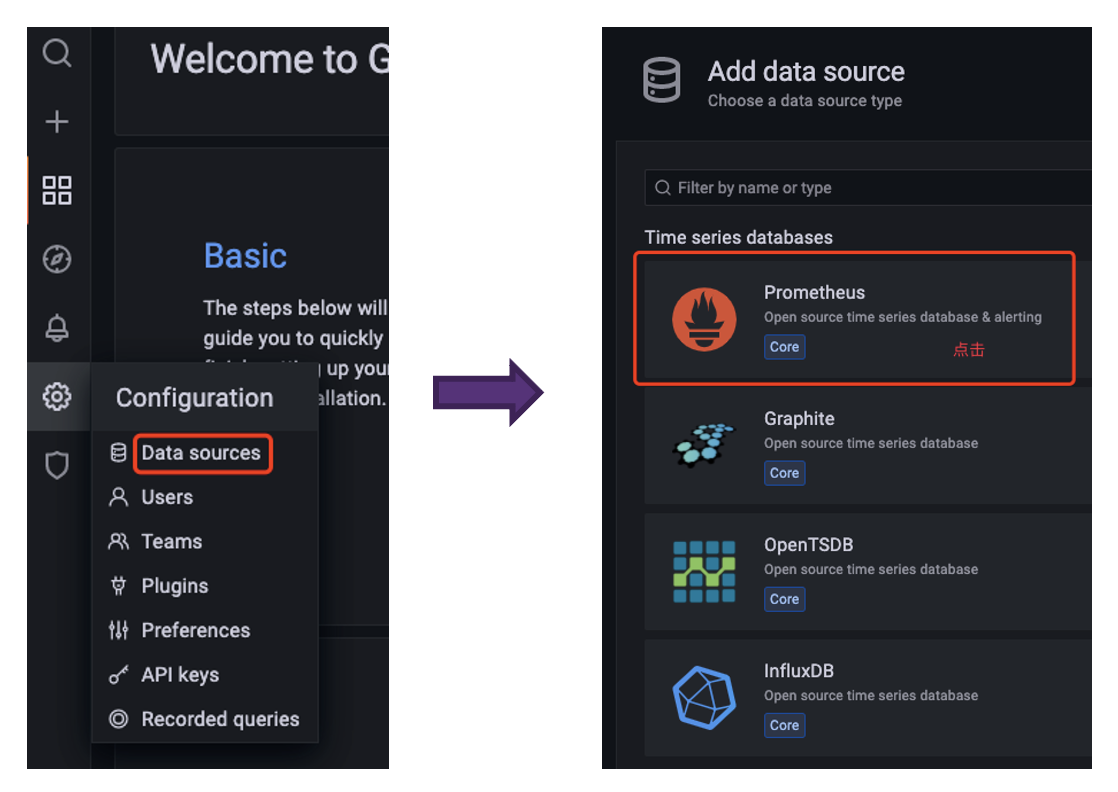
- 首先我们在 Configuration 中配置 Data Source 为 Prometheus
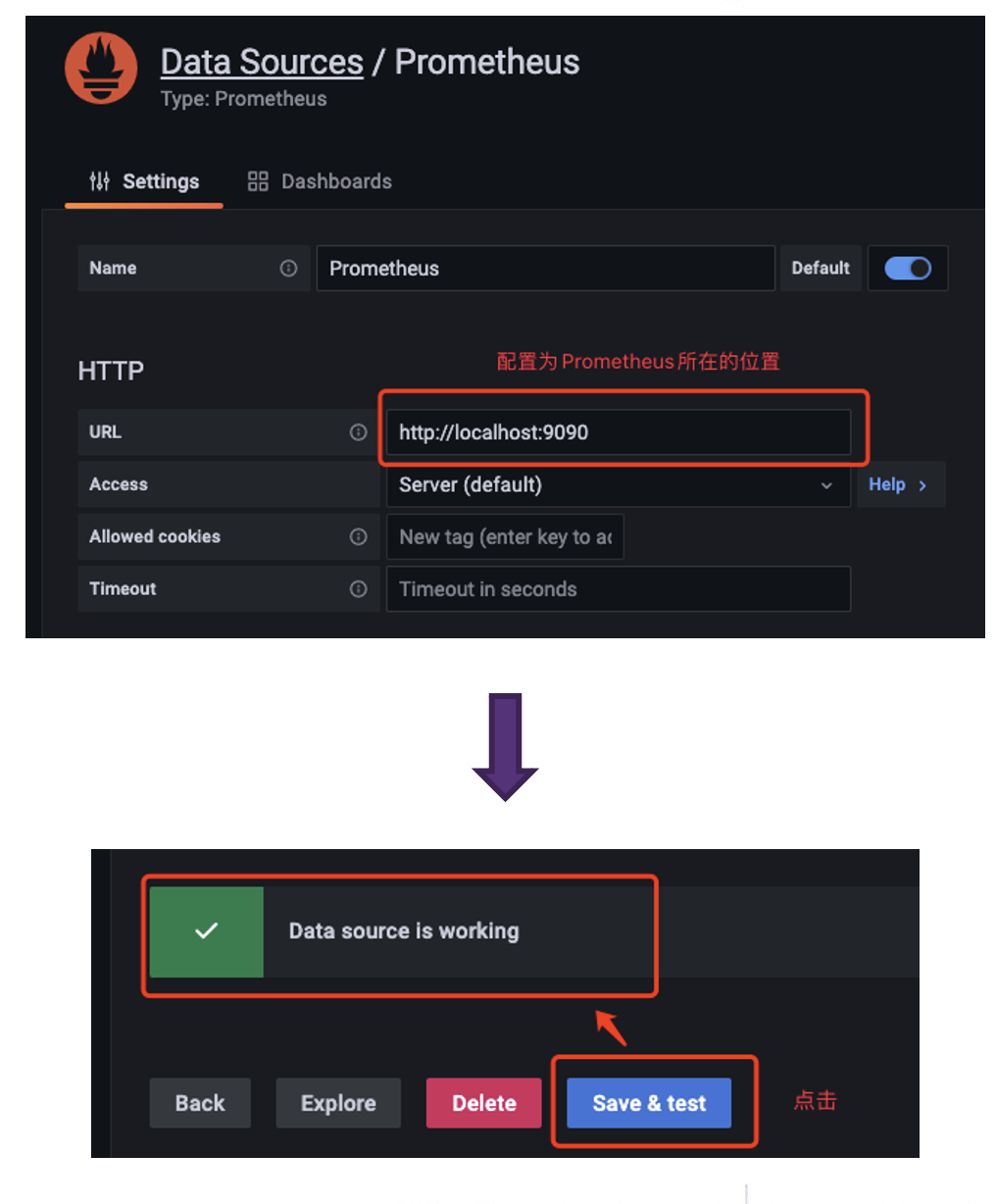
- 在配置 Data Source 时注意 Prometheus 所在的URL,配置好后点击Save & Test 出现 Data source is working 提示则为配置成功
1.3.2 Step2:导入 IoTDB 监控看板
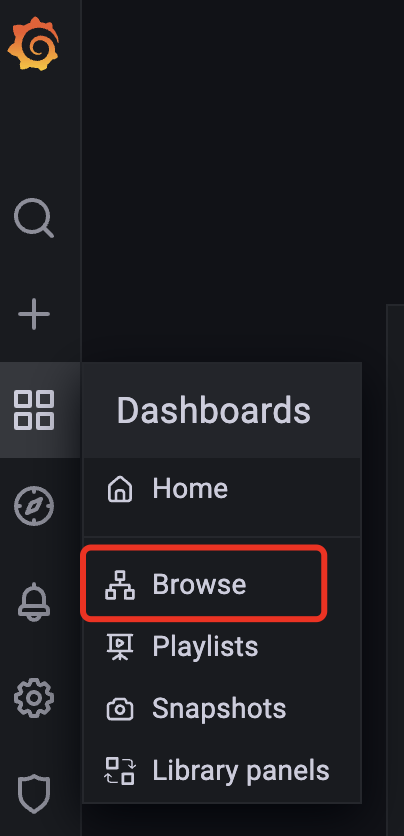
- 进入 Grafana,选择 Dashboards 的 Browse
- 点击右侧 Import 按钮

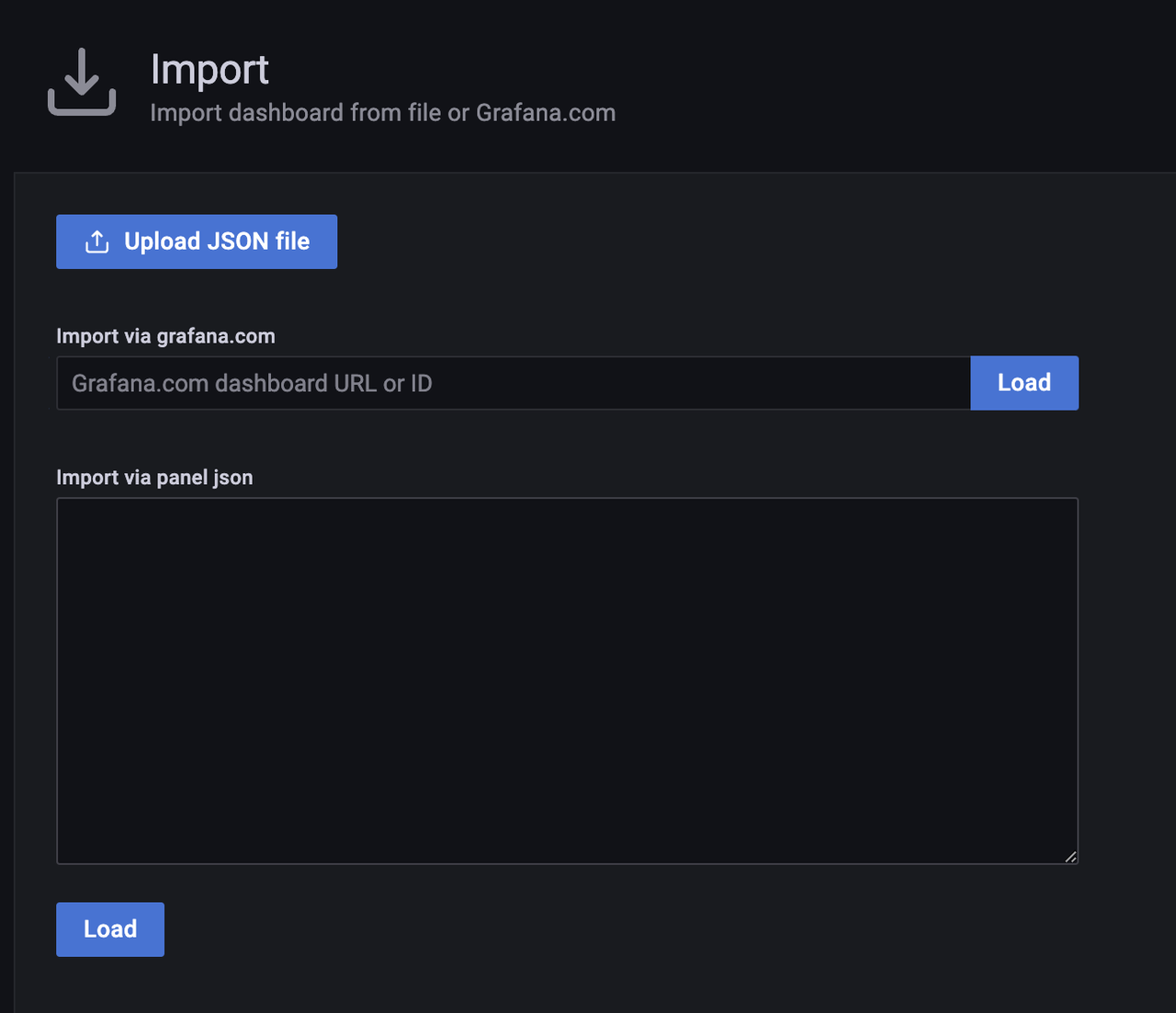
- 选择一种方式导入 Dashboard a. 上传本地已下载的 Dashboard 的 Json 文件 b. 将 Dashboard 的 Json 文件内容直接粘贴进入
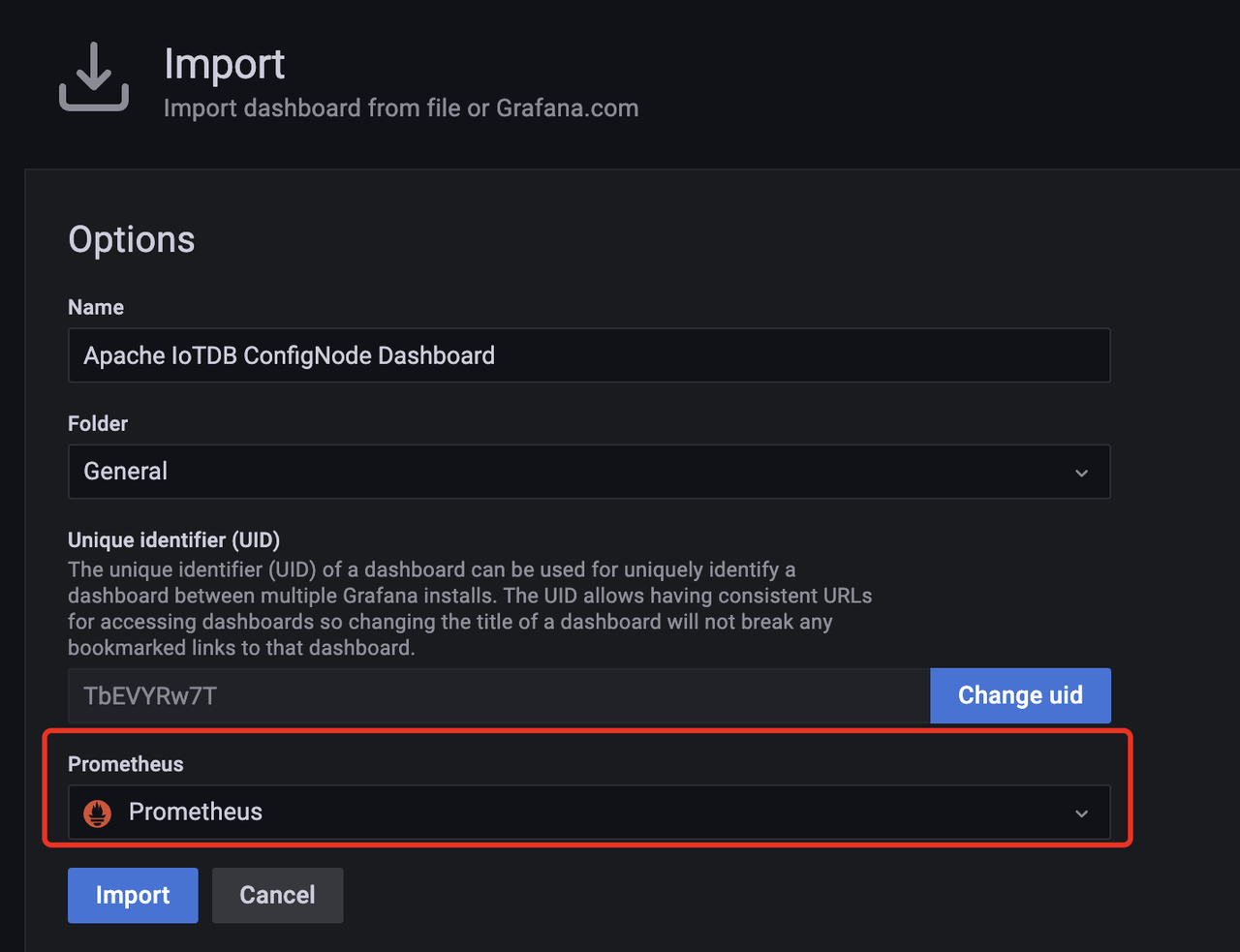
- 选择 Dashboard 的 Prometheus 为刚刚配置好的 Data Source,然后点击 Import
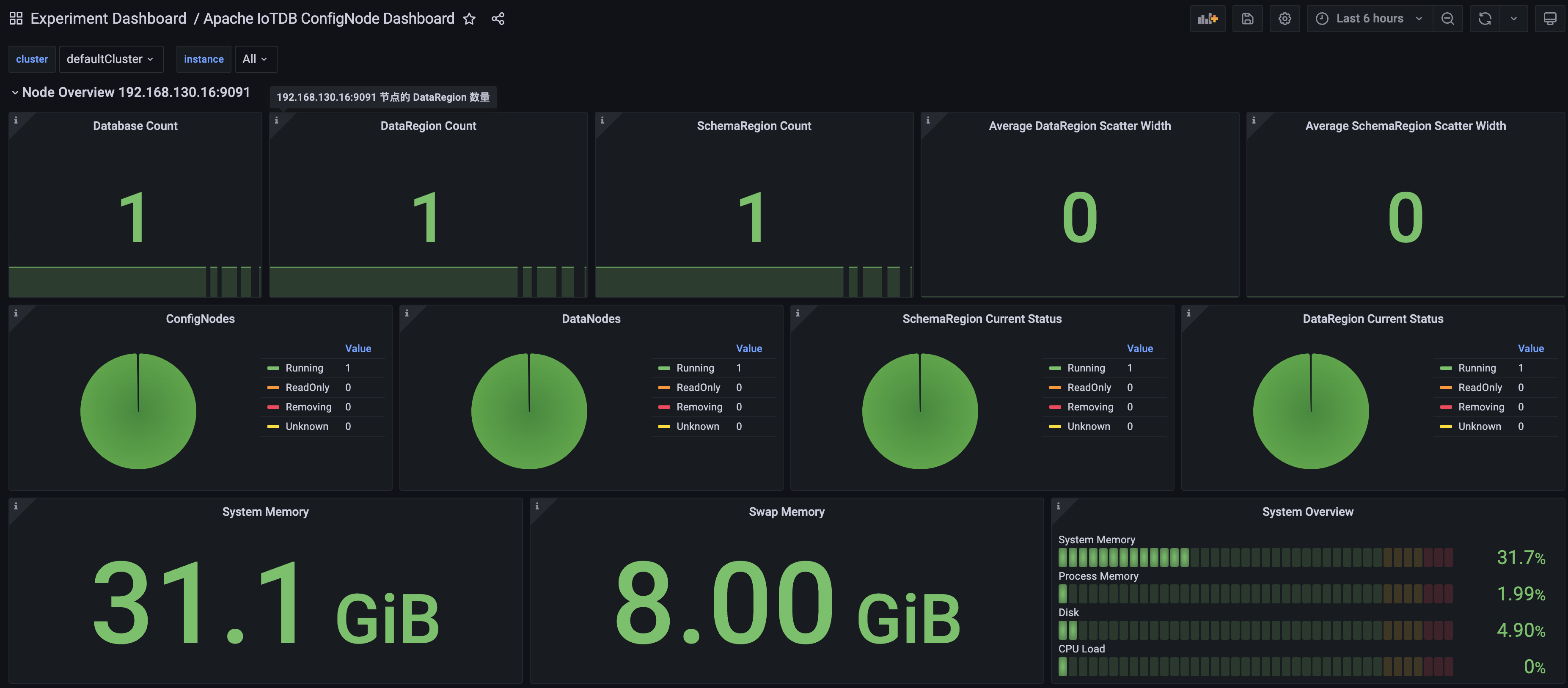
- 之后进入 Apache ConfigNode Dashboard,就看到如下的监控面板
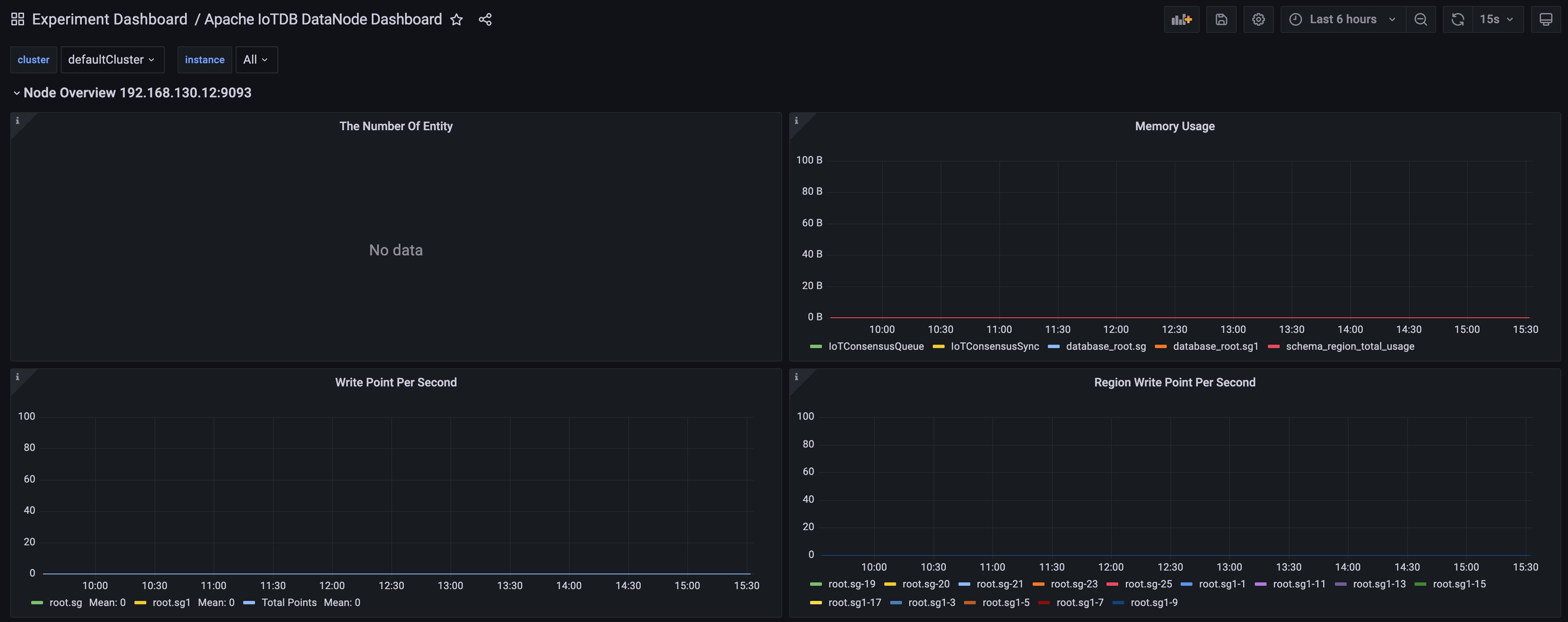
- 同样,我们可以导入 Apache DataNode Dashboard,看到如下的监控面板:
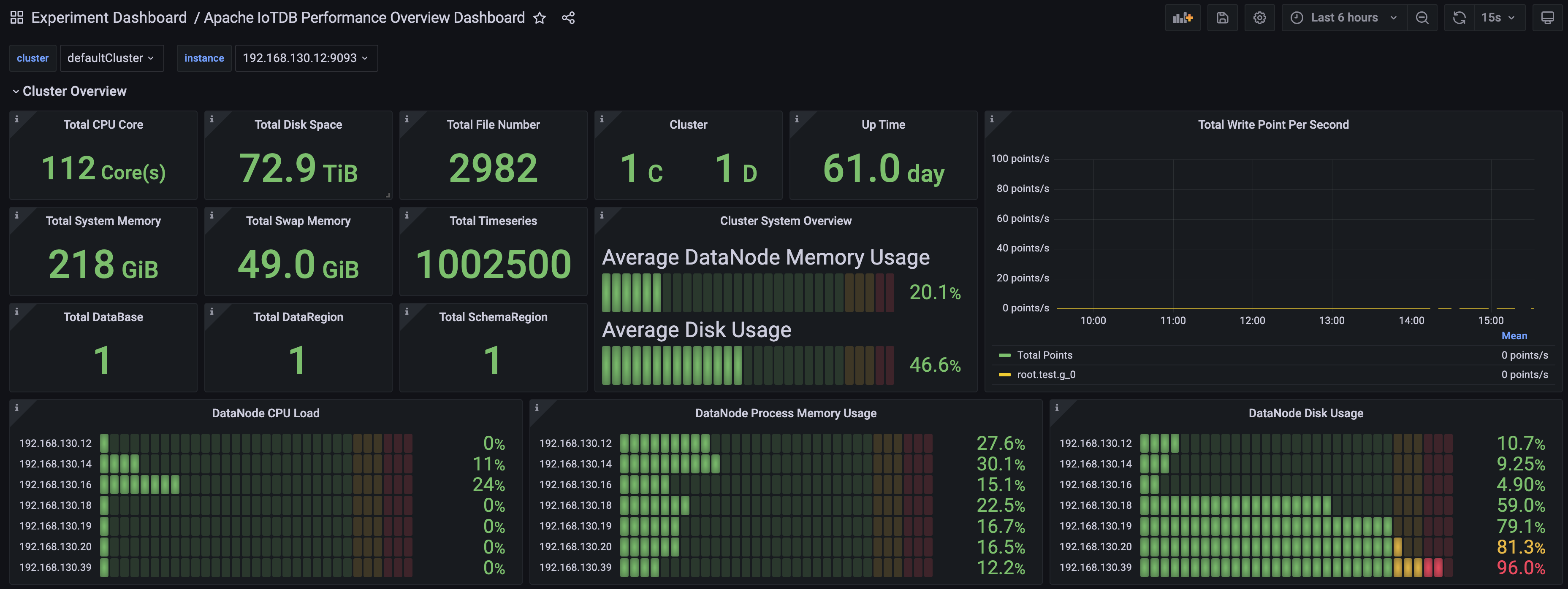
- 同样,我们可以导入 Apache Performance Overview Dashboard,看到如下的监控面板:
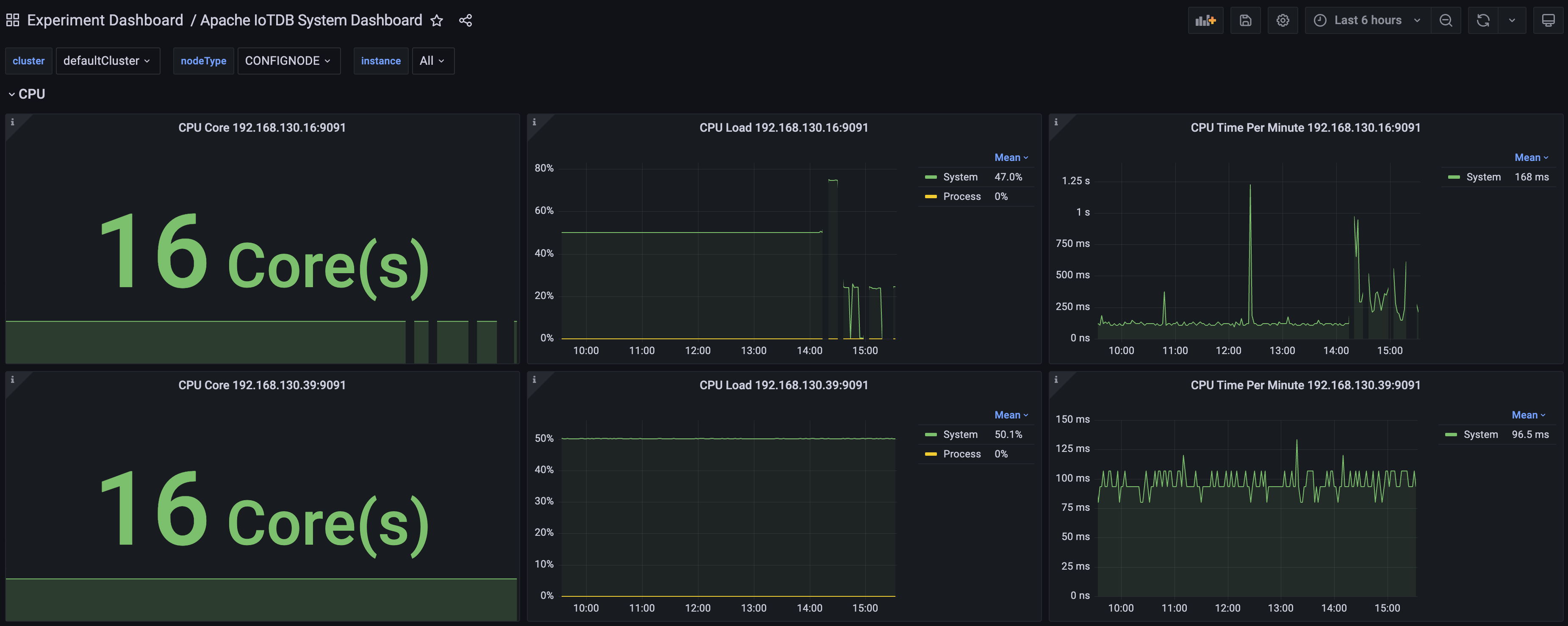
- 同样,我们可以导入 Apache System Overview Dashboard,看到如下的监控面板:
1.3.3 Step3:创建新的 Dashboard 进行数据可视化
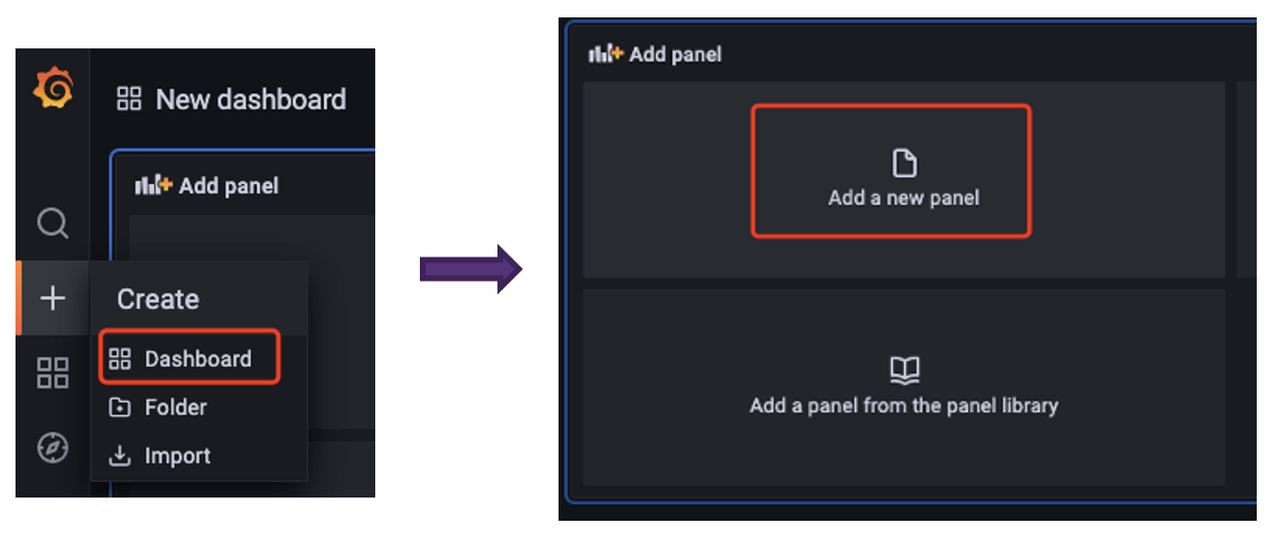
- 首先创建Dashboard,然后创建Panel
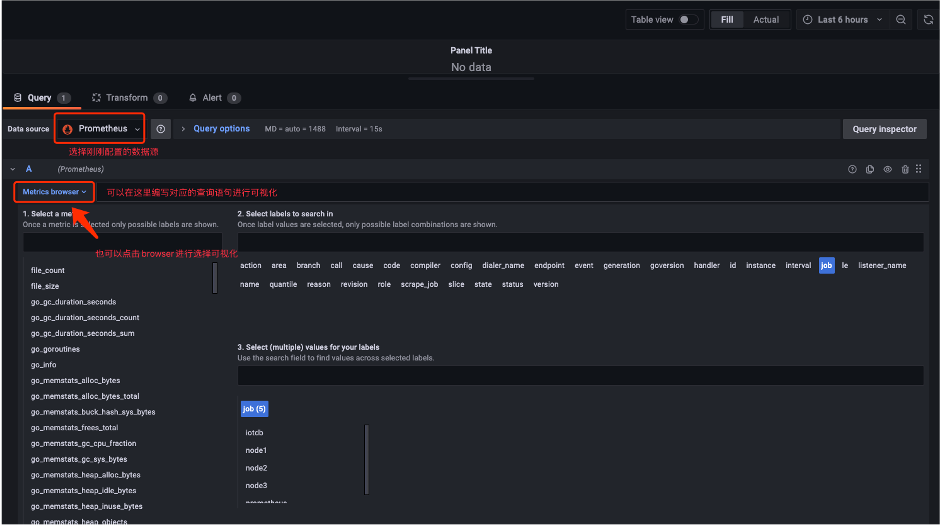
- 之后就可以在面板根据自己的需求对监控相关的数据进行可视化(所有相关的监控指标可以先在job中选择confignode/datanode筛选)
- 选择关注的监控指标可视化完成后,我们就得到了这样的面板: